
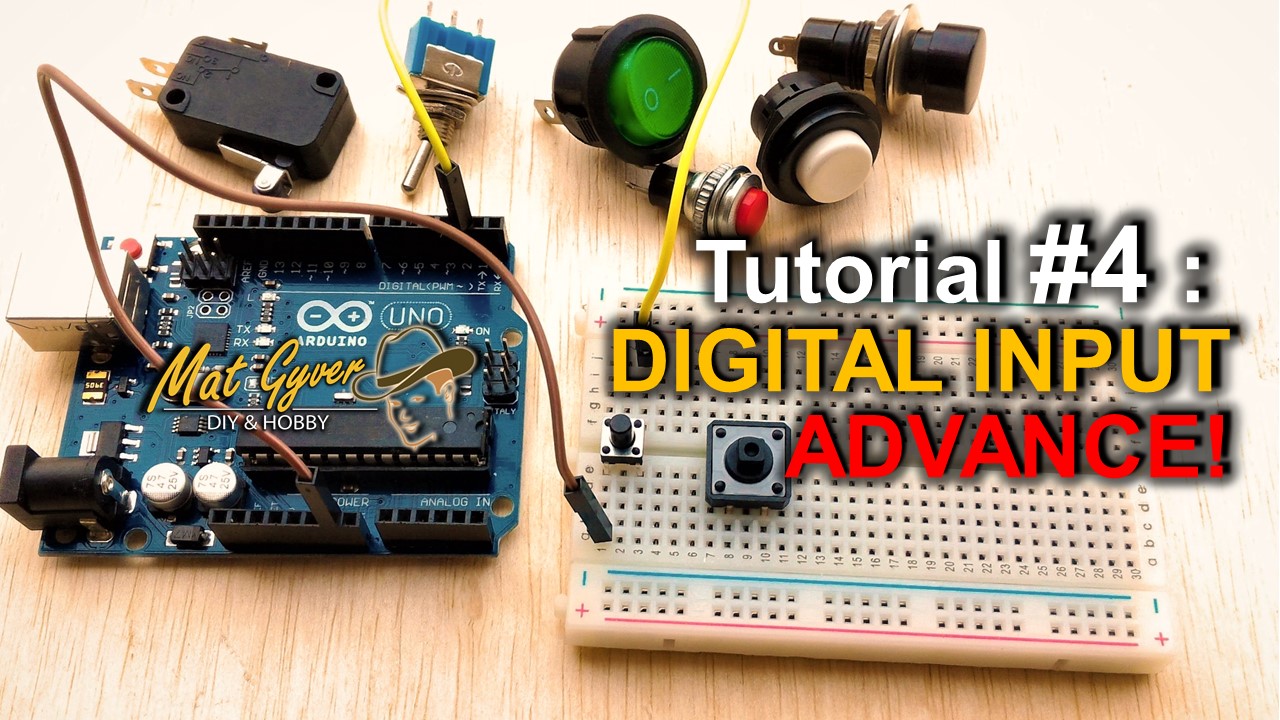
Rentetan dari Tutorial #3, Tutorial #4 dan juga Tutorial #5 akan memberi gambaran bagaimana Digital Input yang simple dari Push-Button boleh melaksanakan Pelbagai Fungsi lain selain dari hanya menyalakan LED.
Untuk tutorial ini, kami akan fokuskan penggunaan INPUT_PULLUP sahaja kerana sambungannya lebih mudah dan kita akan LAKSANAKAN LED berkelip APABILA butang ditekan.
Dalam tutorial ini, komponen-komponen berikut perlu disediakan:
- Arduino Uno (atau yang lain) (1 unit)
- Traffic Light Module atau LED bersama Resistor 220 ohm (1 unit)
- Jumper cable module yang disediakan (1 unit)
- Push Button (2 unit)
- Breadboard (1 unit)
LANGKAH #1: SAMBUNGAN LITAR
Sambungkan litar anda seperti gambarajah berikut:

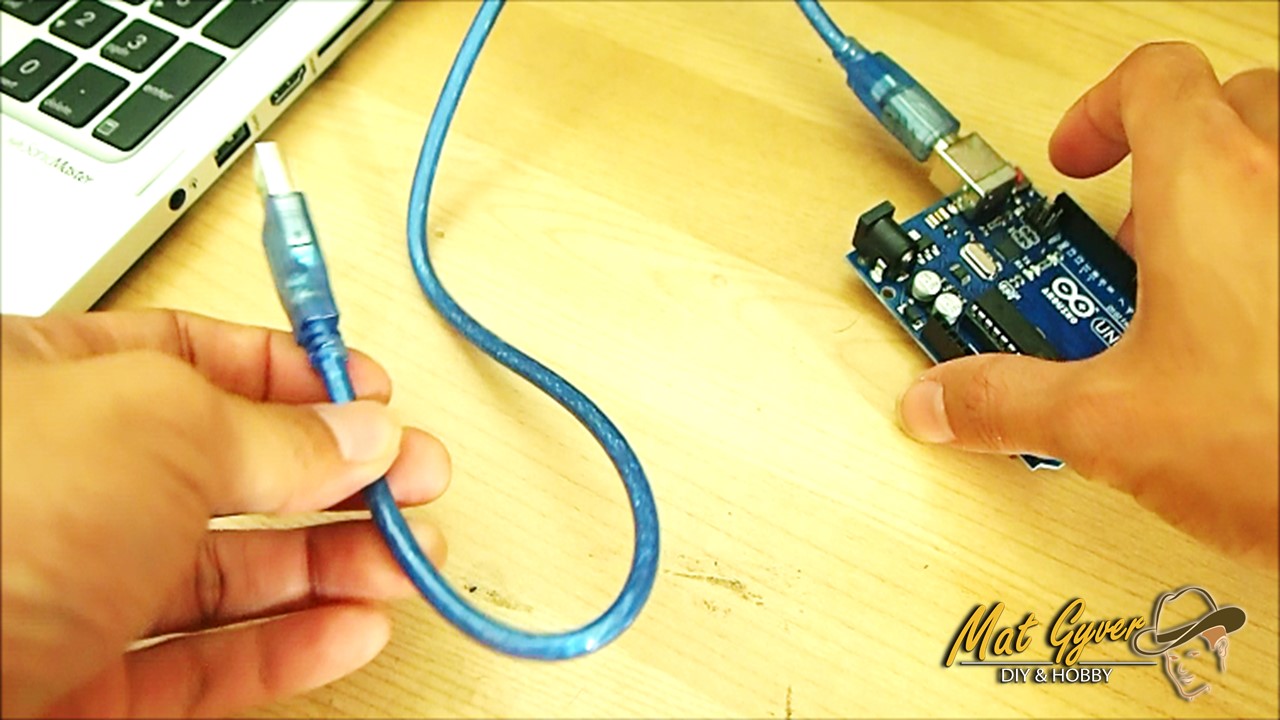
LANGKAH #2: SAMBUNGKAN ARDUINO PADA USB KOMPUTER
LANGKAH #3: CODING/SKETCH
Copy sketch di bawah dan pastekan dalam Arduino IDE anda.
//Tutorial #4-1 : Digital Input Advance 1
//Code disediakan oleh MatGyver.my

void setup() {
// masukkan code setup di sini, Void Setup berjalan sekali sahaja

 pinMode(7, INPUT_PULLUP); //PUSH BUTTON 1 untuk ON
 //declare pin 7 sebagai digital input PULLUP
 pinMode(6, INPUT_PULLUP); //PUSH BUTTON 2 untuk OFF
 //declare pin 6 sebagai digital input PULLUP

 pinMode(2, OUTPUT); //LED1
 //declare pin 2 sebagai digital OUTPUT
 pinMode(3, OUTPUT); //LED2
 //declare pin 3 sebagai digital OUTPUT
 pinMode(4, OUTPUT); //LED3
 //declare pin 4 sebagai digital OUTPUT

 digitalWrite(2, LOW);
 digitalWrite(3, LOW);
 digitalWrite(4, LOW);
 //setupkan supaya semua LED adalah OFF pada permulaan
}//penutup Void Setup

void loop() {
// masukkan code utama di sini, untuk program yang berulang

 if(digitalRead(7)==LOW){
 //Jika PUSH BUTTON 1 diTEKAN, ia memberi value LOW
 //dan akan laksanakan Syntax COding LED berkelip

   //di bawah adalah sketch untuk mengelipkan 3 LED
     digitalWrite(2, HIGH);
     digitalWrite(3, HIGH);
     digitalWrite(4, HIGH);
     delay(500); //masa nyala adalah 0.5 saat
     digitalWrite(2, LOW);
     digitalWrite(3, LOW);
     digitalWrite(4, LOW);
     delay(500); //masa OFF adalah 0.5 saat
 } //penutup IF statement

 if(digitalRead(7)==HIGH){
 //Jika PUSH BUTTON 1 diLEPASkan, ia memberi value HIGH
 //ketika butang dilepas, kita OFF-kan keSEMUA LED
     digitalWrite(2, LOW);
     digitalWrite(3, LOW);
     digitalWrite(4, LOW);
 }

} //penutup Void Loop
Atau, anda boleh download file sketch .ino untuk tutorial ini di URL berikut:
Setelah sketch diupload, apabila Push-Button 1 pada Pin 7 ditekan, ia akan memulakan kelipan LED.
LED akan terus berkelip, dan kemudian terhenti jika Push-Button 1 pada Pin 7 di-LEPASkan.
CIRCUIT #2: Operasi Matematik dengan Butang
Dalam coding/algorythm Arduino IDE, anda boleh lakukan pelbagai jenis operasi Matematik. Kemudian, setiap hasil pengiraan operasi boleh digunakan sebagai data Input mahupun Output untuk fungsi-fungsi dalam project anda.
Teruskan dengan Tutorial #5 melalui URL di bawah:
Senarai Tutorial asas Arduino MatGyver.my :
- Langkah Pertama dengan Arduino
- Tutorial #1: Digital Output Arduino dengan LED
- Tutorial #2: Traffic Light!
- Tutorial #3: Digital Input dengan Push-Button
- Tutorial #4: Digital Input Advance
- Tutorial #5: Digital Input & Operasi Matematik
- Tutorial #6: Analog Input dengan Potentiometer
- Tutorial #7: Fungsi Mapping dan Analog Input
- Tutorial #8: Terang/Malap LED & PWM Output
- Tutorial #9: AUTO Terang/Malap LED & for() Loop
- Tutorial #10: Kawalan Servo dengan Servo.h Library
- Tutorial #11:
 MatGyver
2 thoughts on “Tutorial #4: Digital Input Advance”